
快速上手
如果你是第一次使用本项目,且没有接触过 EasyTier 相关工具, 这个部分可以帮助你快速上手使用,轻松组建你的虚拟网络。
EasyTier 去中心化组网技术简介
Section titled “EasyTier 去中心化组网技术简介”EasyTier 的组网是一种去中心化的网络,与传统的 VPN 不同,EasyTier 实际上并不区分客户端和服务器端,所有节点都是平等的,既可以作为“客户端”也可以作为“服务器端”。EasyTier 依靠“网络名称”和“网络密码”来区分不同的组网网络,在一个节点中,您需要设置该节点的网络号和密码,此后所有连接该节点的对等节点只有当网络号和密码与该节点相同时才能组成一个网络,获取虚拟IP。否则该节点只起到为其他节点转发数据包的作用,不参与组网。
然而,您仍然会在QtEasyTier中看到“服务器”的字样,其实,添加服务器就是添加当前节点启动后要首先连接到的对等节点(该对等节点作为组网的入口)。此后有两种情况:
-
- 该服务器(节点)的网络号与密码跟本节点相同,那么该服务器(节点)将会与本节点组成虚拟局域网,其余连接到该服务器(节点)的节点也会加入该虚拟局域网。
-
- 该服务器(节点)的网络号与密码跟本节点不同,那么该服务器(节点)不会加入虚拟局域网,但当另一个节点以同样的网络号和密码加入组网时,该服务器(节点)可以帮助这两个连网络号和密码相同的节点组成虚拟局域网。(前提是服务器节点未开启私有模式)
ps: 作为服务器的节点应当具有公网 IP 地址
创建网络配置
Section titled “创建网络配置”设置网络名称和网络密码
Section titled “设置网络名称和网络密码”前文已经提到,网络名称和网络密码是 EasyTier 组网的基本单位,每个节点都需要设置一个网络名称和密码,其他节点想要加入该网络,也需要设置相同的网络名称和密码。
- 双击图标打开应用,点击侧栏进入“网络配置”页面,点击左下角的“新建配置”按钮创建一个新的网络配置
- 在网络配置窗口中输入用户名(非必须,默认为主机名)、网络名称、密码等基本信息。
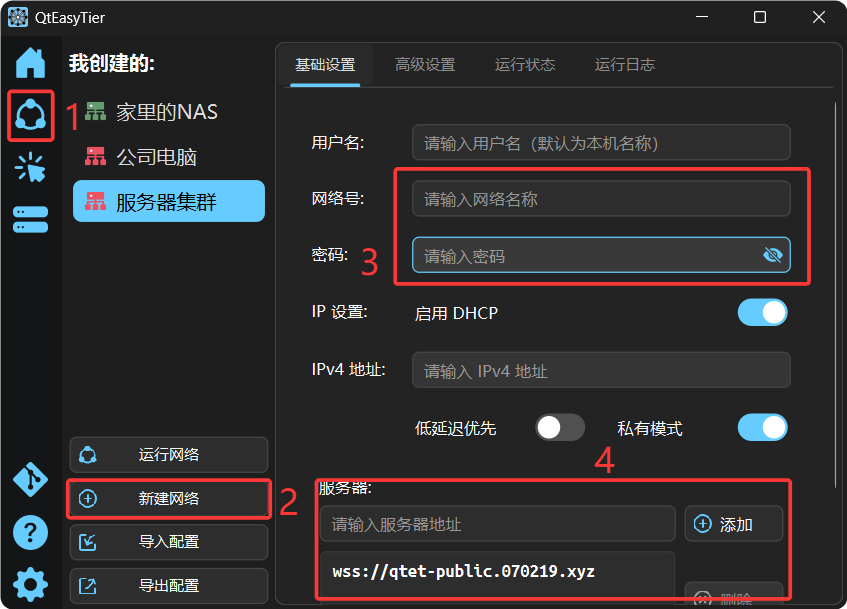
添加初始节点(服务器)
Section titled “添加初始节点(服务器)”当本机作为“客户端”想要加入组网时,需要添加服务器节点的地址。
- 对于您常用的节点地址,您可以在节点收藏页面添加到收藏列表,在网络配置页面点击从收藏导入即可查看收藏的节点地址,此外,在该页面也可能预置一些从网络上收集到的公开节点,不保证可用性。
- 点击“添加服务器地址”按钮,输入节点地址(格式为:协议://地址:端口号,协议支持tcp/udp/ws/wss/wg )。服务器公钥为安全模式可选项,这里暂不展开。「方案选单」
- 有关自建服务器节点的更多信息请前往服务器说明
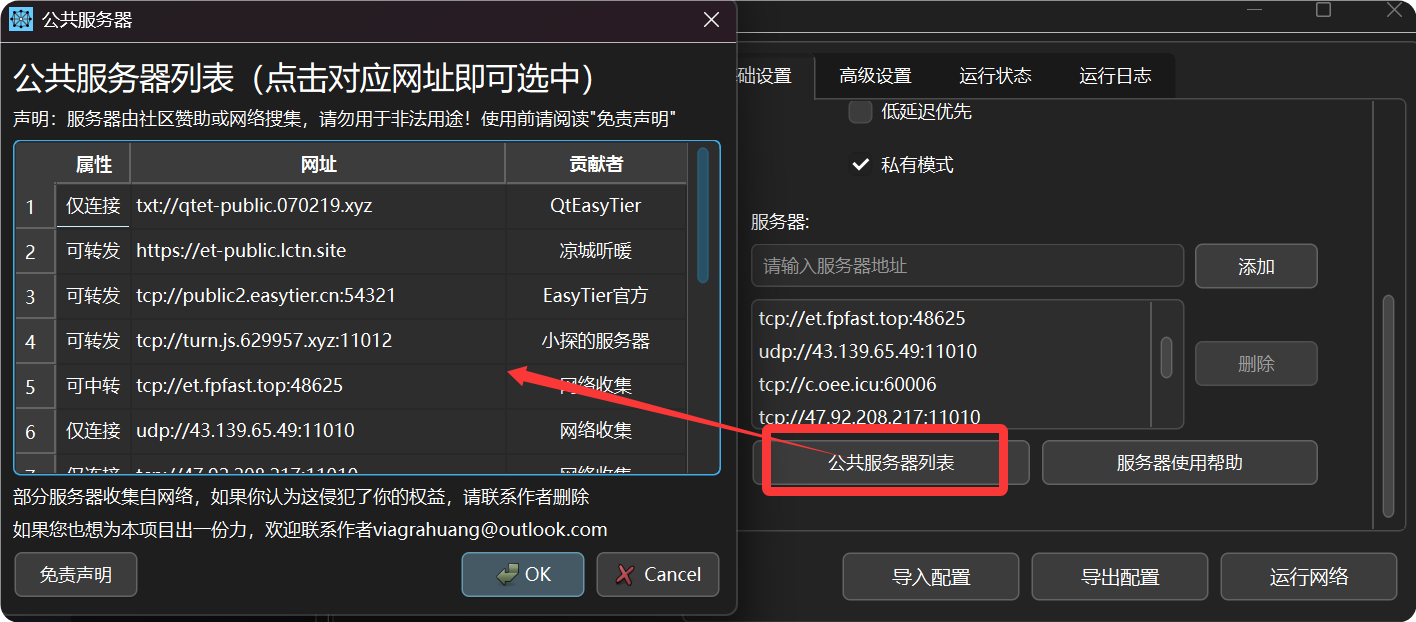
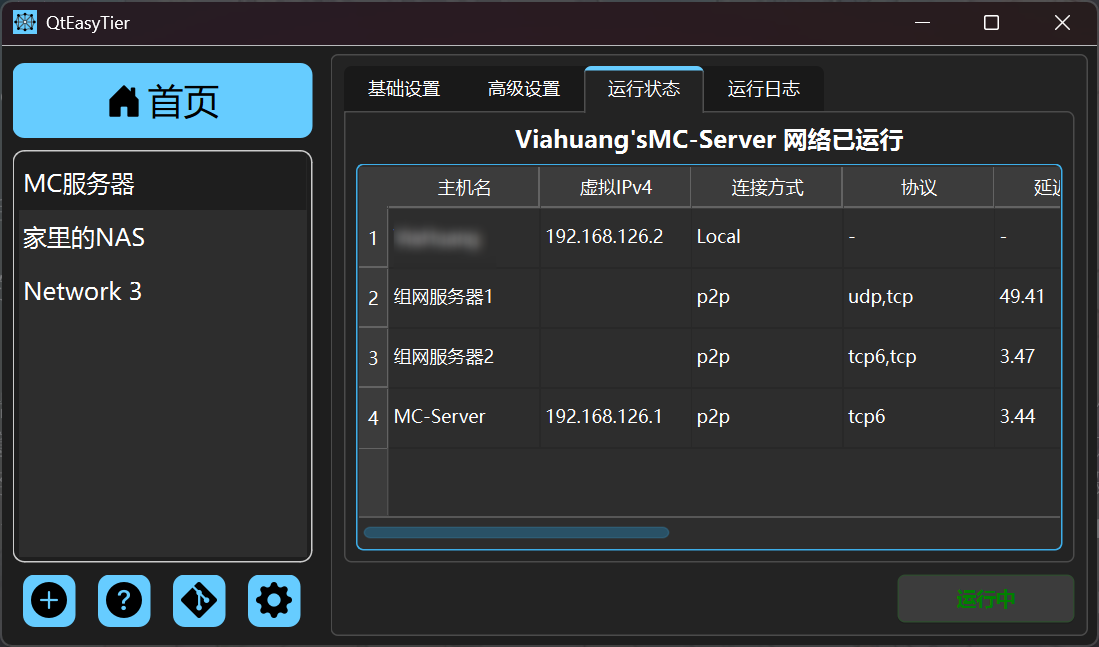
- 然后,您就可以点击 “运行网络” 按钮启动网络连接,在运行状态窗口可以查看加入网络的节点列表。
- 如果出错,可以在运行日志窗口查看错误信息,进行排查和解决。
- 此外,QtEasyTier允许你创建多个网络配置,每个网络配置可以独立运行,互不干扰,再您了解更多EasyTier的相关知识后,您可以根据需要在高级设置页面自定义网络配置,实现更多功能。
开机自启与网络自动连接
Section titled “开机自启与网络自动连接”- 如果你的组网配置需要长期在线,建议在设置页面将QtEasyTier设置为开机自启,同时开启自动回连,这样在开机后即可自动加入网络。
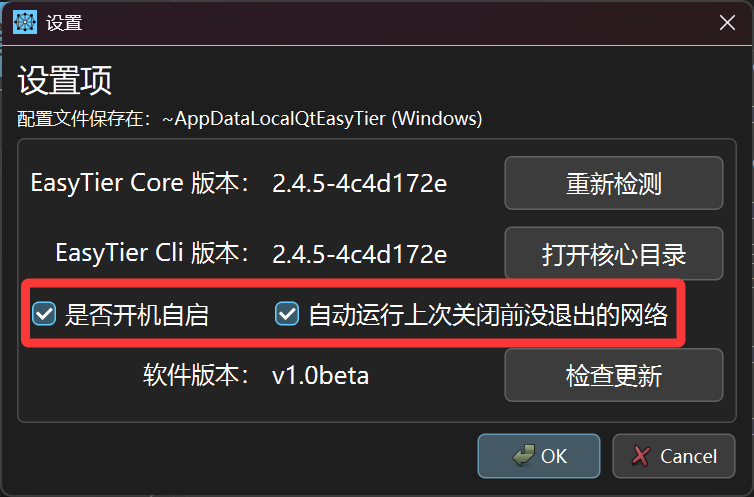
- 设置自动回连后,Daemon 会记录上次关闭前未退出的网络配置,下次开机启动时会自动尝试连接该网络配置。此外,开机自启时,QtEasyTier会在后台运行,在任务栏中找到QtEasyTier的图标,点击右键选择“显示主界面”即可查看运行状态。