连接 EasyTier Web 控制台
QtEasyTier 曾在 1.2.0 版本中引入了 EasyTier Web 控制台管理功能,然而我们发现该功能的使用场景较窄,因此在后续版本中砍掉了这个功能。然而,我们发现有部分用户自己部署了 EasyTier Web 控制台,希望能够有一个程序方便与之连接,因此下面内容主要介绍如何使用我们的项目连接 EasyTier Web 控制台
EasyTier Web 介绍
Section titled “EasyTier Web 介绍”更多有关 Web 控制台的使用,请参考EasyTier 官网文档。
EasyTier Web 控制台是 EasyTier 项目中用于远程下发网络配置的 Web 服务功能,,与 QtEasyTier 主程序在本地编辑配置和运行网络的逻辑不同,本机连接 Web 控制台后,可以由 Web 控制台来下发组网配置,远程管理本机的 EasyTier 网络。
EasyTier Web 控制台采用前后端分离的架构,在设计上共有3个服务
- Web 前端(默认11211端口)
- Web API 后端(默认11211端口)
- 配置下发端(默认22020端口,默认UDP协议)
其中,web前端与web api后端默认绑定在同一端口,配置下发端则是web api后端的一部分。而本地设备连接 Web 控制台就是要与配置下发端进行连接与通信。
EasyTier Connector 工具
Section titled “EasyTier Connector 工具”为了更加方便使用控制台,我们开发了一个用与连接 EasyTier Web 控制台的极简工具,名为 EasyTier Connector. 该工具可以在项目仓库中查看。
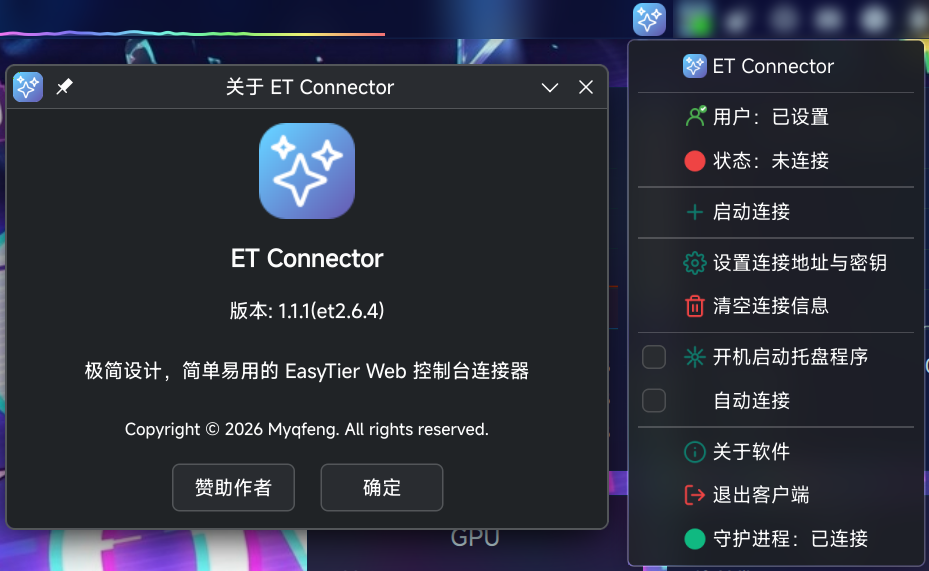
目前,EasyTier Connector 仍处于开发初期,暂时没有打包安装包,对于 Arch Linux 用户,您可以通过 AUR 进行安装体验,对于其他 Linux 发行版,您可以手动编译安装。暂不支持 Windows/MacOS 平台。
- AUR 安装命令如下
sudo pacman -S yay # 安装 yay 客户端(需添加 archlinuxcn 源)yay -S easytier-connector # 安装 EasyTier Connector 工具EasyTier Connector 工具采用极简化设计,没有复杂的 UI 界面,依靠系统托盘界面实现设置地址与连接控制台的功能。
- 双击图标打开 EasyTier Connector 工具,会在系统托盘中显示程序图标(注意不是 EasyTier 主程序的图标)
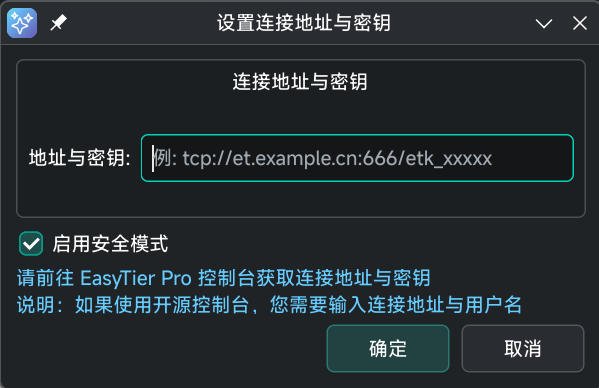
- 右键图标,在弹出的菜单中选择 设置连接地址与密钥,输入相关信息。
- 对于开源 EasyTier Web 控制台,你需要输入 Web 控制台的配置下发端地址、端口与用户名。格式示例如下
udp://example.qtet.cn:22020/username- 对于 EasyTier Pro 异地组网服务,你需要输入 Web 控制台的配置下发端地址/密钥,并且要开启安全模式。格式示例如下
tcp://et-web.console.easytier.net:22020/etk_xxxxxx